Gambarku 1

Belajar Mengedit Gambar

Kupinang Kau Dengan Becak

Becakku Penyemangat Hidupku.

Gerobak Vs Ninja

Yang Mana Juara?

This is default featured slide 4 title

Go to Blogger edit html and find these sentences.Now replace these sentences with your own descriptions.This theme is Bloggerized by Lasantha Bandara - Premiumbloggertemplates.com.

This is default featured slide 5 title

Go to Blogger edit html and find these sentences.Now replace these sentences with your own descriptions.This theme is Bloggerized by Lasantha Bandara - Premiumbloggertemplates.com.

This is default featured slide 6 title

Go to Blogger edit html and find these sentences.Now replace these sentences with your own descriptions.This theme is Bloggerized by Lasantha Bandara - Premiumbloggertemplates.com.

This is default featured slide 7 title

Go to Blogger edit html and find these sentences.Now replace these sentences with your own descriptions.This theme is Bloggerized by Lasantha Bandara - Premiumbloggertemplates.com.

This is default featured slide 8 title

Go to Blogger edit html and find these sentences.Now replace these sentences with your own descriptions.This theme is Bloggerized by Lasantha Bandara - Premiumbloggertemplates.com.

ssss

Tampilkan postingan dengan label Ms. Word 2010. Tampilkan semua postingan

Senin, 24 Desember 2012

Cara Membuat Dua Nomor Halaman Kolom dalam Satu Lembar Kertas di MS Word

Tutorial: Microsoft Word 2007 dan 2010.
Tutorial ini akan membahas cara membuat dua buah kolom dengan nomor halaman seperti contoh gambar berikut. Dimana masing-masing kolom memiliki nomor halamannya sendiri. Metode ini bisa digunakan untuk membuat nomor halaman pada brosur, pamflet, booklet, atau leaflet, yang halamannya dibuat dengan menggunakan kolom, tabel, atau text box.
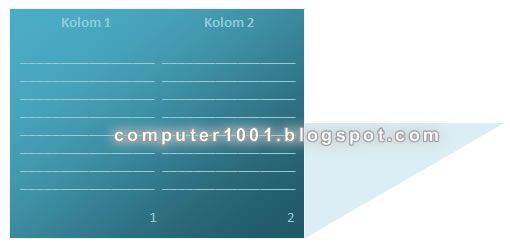
Kolom dan Nomor Halaman - Microsoft Word

Berikut cara membuatnya.

Langkah-langkah:
  1. Buka dokumen MS Word yang berisi dua kolom atau buat kolom baru. Caranya: pada Page Layout tab, Page Setup grup, klik Columns dan pilih Two.
  2. Klik ganda pada footer atau pada Insert tab, Header & Footer grup, klik Footer, dan pilih Edit Footer.
  3. Selanjutnya kita akan  membuat tabel untuk menampung nomor halaman. Pada Insert tab, Tables grup, klik Table, dan pilih tabel dua kolom dengan satu baris (2x1).
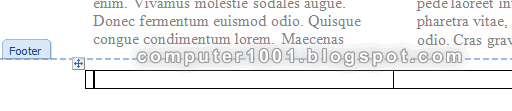
    Table 2x1 di Footer Dokumen MS Word
  4. Sisipkan nomor halaman pada kolom pertama (kiri):
    1. Tekan tombol Ctrl + F9 untuk membuat kurung kurawal ({}) dan beri tanda sama dengan (=).
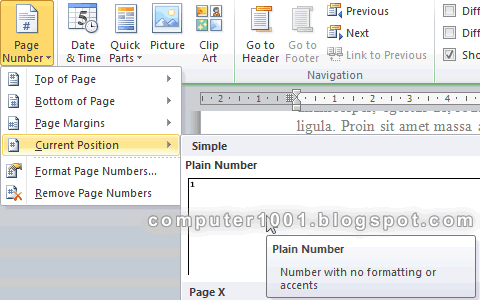
    2. Dengan posisi kursor di samping tanda sama dengan (=), sisipkan nomor halaman. Pada Header & Footer Tools, Design tab, Header & Footer grup, klik Page Number, dan pilih Current PositionPlain Number.
      Page Number Current Position - Plain Number - MS Word
    3. Tekan tombol Alt + F9 untuk melihat field codes dan tambahkan angka sehingga formula pada field code adalah: { ={ PAGE  \* MERGEFORMAT} * 2 - 1}.
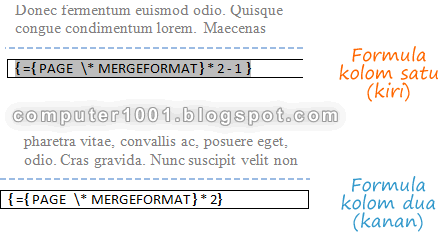
      Formula untukNomor Halaman di Kolom Satu dan Dua - MS Word
  5. Untuk kolom dua (kanan), ulangi cara di atas dan ubah field code menjadi seperti ini: { ={ PAGE  \* MERGEFORMAT} * 2}.
    Tip: untuk cara yang lebih cepat, copy paste formula kolom satu, baru kemudian ubah angkanya.
  6. Tekan tombol Alt + F9 untuk menyembunyikan field codes dan tampilan nomor halaman pada kolom adalah seperti gambar berikut.

    Nomor Halaman di Kolom Satu dan Dua - MS Word
  7. Sekarang atur posisi nomor halaman. Klik pada nomor halaman di kolom satu dan tekan tombol CTRL + R untuk memindahkan posisinya ke ke sebelah kanan. Lakukan hal yang sama untuk kolom dua.
  8. Selanjutnya blok tabel dengan mengklik panah segi empat di sebelah kiri atas tabel. Pada Table Tools, Design tab, Table Styles grup, klik Borders, dan pilih No Border.
  9. Jika perlu atur margin kanan footer agar posisi nomor halaman sejajar dengan isi kolom. Hasil akhirnya adalah seperti gambar berikut ini.
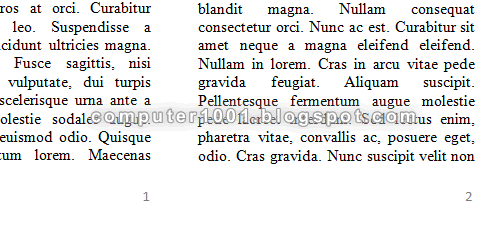
    Tampilan Nomor Halaman Tanpa Border Kolom Satu dan Dua - MS Word

Kesimpulan

Penggunaan formula pada field code membantu kita untuk membuat nomor halaman lebih dari satu pada lembar kertas yang sama. Cara ini juga bisa digunakan pada halaman yang memiliki tiga kolom atau lebih dengan menggunakan formula berikut.

Formula untuk 3 kolom:
  1. { ={ PAGE  \* MERGEFORMAT} * 3 - 2}
  2. { ={ PAGE  \* MERGEFORMAT} * 3 - 1}
  3. { ={ PAGE  \* MERGEFORMAT} * 3}

Formula untuk 4 kolom:
  1. { ={ PAGE  \* MERGEFORMAT} * 4 - 3}
  2. { ={ PAGE  \* MERGEFORMAT} * 4 - 2}
  3. { ={ PAGE  \* MERGEFORMAT} * 4 - 1}
  4. { ={ PAGE  \* MERGEFORMAT} * 4}

Untuk cara mencetak lebih dari satu halaman dalam satu lembar kertas tanpa menggunakan kolom, bisa dibaca pada tutorial in: Cara Mencetak Lebih Dari Satu Halaman Dalam Satu Lembar Kertas.

6 Fitur Baru Microsoft Word 2010

Microsoft Word 2010
Fitur-fitur baru pada Word 2010 sangat berguna bagi Anda yang sering menggunakan aplikasi ini untuk membuat dokumen yang panjang, seperti karya tulis, proposal, materi pembelajaran, dan sebagainya. Pada artikel ini akan dibahas 6 fitur baru Microsoft Word 2010 yang berhubungan dengan teks, gambar, dan navigasi, sedangkan untuk tutorial masing-masing fitur tersebut akan disajikan pada artikel yang lain.

1. Navigasi

Fitur navigasi (Find, Thumbnails, dan Document Map) sangat membantu dalam pencarian atau berpindah pada dokumen yang memiliki jumlah halaman yang banyak. Selain mempermudah proses pencarian, Word 2010 juga menambahkan fitur-fitur baru yang mempermudah kita mengedit atau mengatur isi dokumen, yang semuanya cukup dilakukan di Navigation Pane saja.
    Fitur-fitur baru untuk navigasi antara lain:
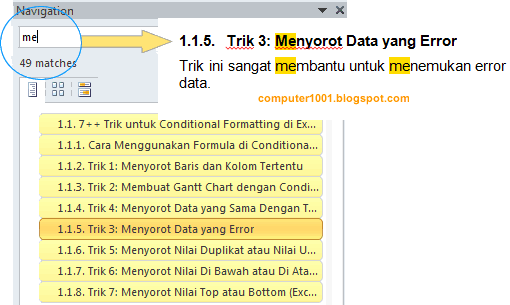
  1. Pencarian dengan metode incremental search, dimana Word 2010 akan meng-highlight  satu atau beberapa teks yang sesuai dengan yang dicari tanpa harus mengetikkan seluruh kata atau kalimat.
     - MS Word 2010
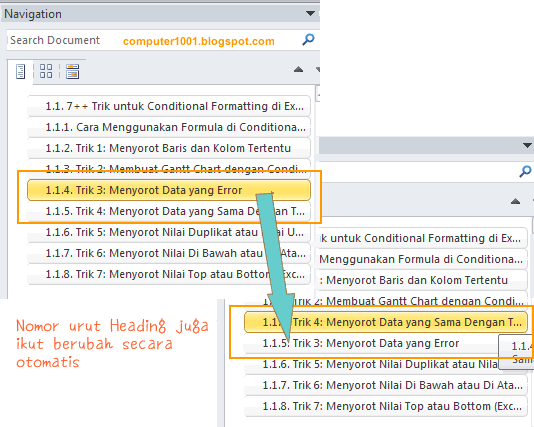
  2. Memindahkan isi dokumen dengan cara drag dan drop di Navigation Pane, tidak harus menggunakan copy paste lagi. Heading beserta isinya akan ikut berpindah, begitu juga dengan nomor urut heading akan disesuaikan secara otomatis.
     - MS Word 2010
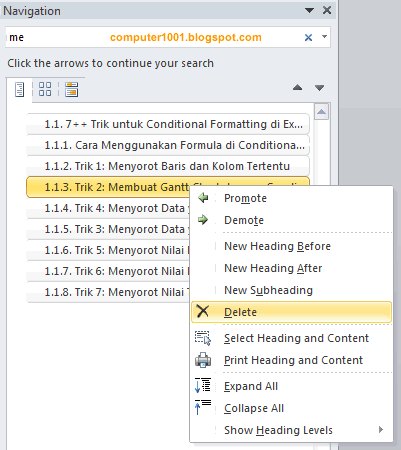
  3. Menambah heading atau section baru pada dokumen dengan cepat dan mudah. Disamping itu, kita juga bisa mencetak, menghapus dan menyalin heading berserta isinya.
     - MS Word 2010

2. Teks

    Fitur-fitur baru antara lain:
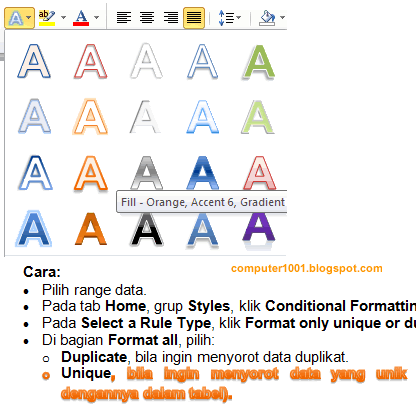
  1. Pada Word 2010, kita dapat memformat teks dengan memberi efek visual (shadow, reflection, dan glow) seperti di WordArt. Walaupun tampilan teks seperti grafik, kita tetap bisa menggunakan fitur pencarian serta Spelling & Grammar.
     - MS Word 2010
  2. Format teks dengan menggunakan fitur OpenType: Ligatures, Stylistic Sets, Number Forms, dan Number Spacing pada OpenType font. Kita dapat memanfaatkan fitur ini untuk membuat tulisan indah seperti pada kartu ucapan dengan menggabungkannya dengan fungsi mail merge. Contohnya bisa dilihat pada tutorial ini: Memanfaatkan fitur OpenType pada Microsoft Word 2010 untuk Membuat Label Kartu Lebaran.
     - MS Word 2010

3. Gambar

    Fitur-fitur baru antara lain:
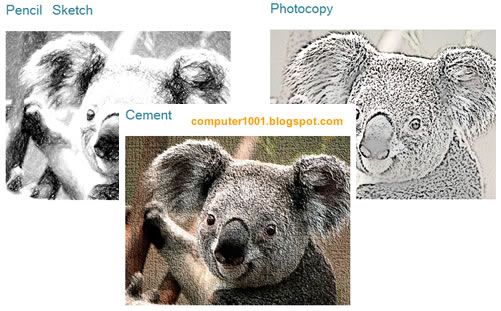
  1. Bila pada Word 2007, kita bisa memberi efek Glow, 3-D Rotation, Reflection, dan sebagainya, pada gambar. Maka Word 2010 menambahkan lagi dengan 20 lebih efek artistik, antara lain: Pencil Sketch, Cement, Photocopy, dan lain-lain.
     - MS Word 2010
  2. Pilihan yang lebih beragam untuk mengoreksi warna gambar (Color: Saturation, Tone, atau Recolor; Corrections: Sharpen & Soften, Brightness & Contrast).
     - MS Word 2010
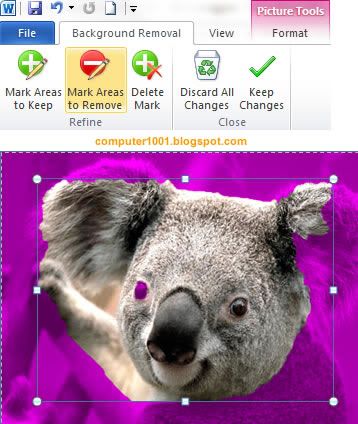
  3. Fitur untuk menghapus background gambar.
     - MS Word 2010

4. Perbaikan Fitur Diagram SmartArt

Note: Diagram SmartArt juga bisa digunakan di MS Outlook, MS PowerPoint dan MS Excel.

    Fitur-fitur baru antara lain:
  1. Pengaturan posisi isi diagram SmartArt yang lebih mudah dengan penambahan opsi Move Up dan Move Down.
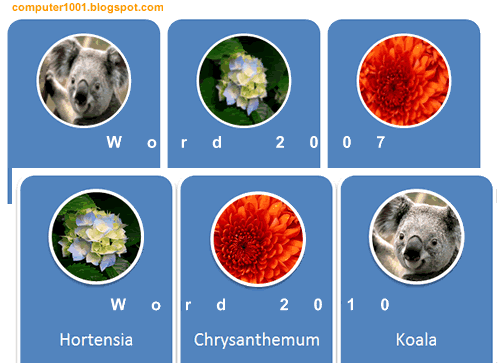
  2. Kualitas gambar yang lebih bagus, tidak lagi diperkecil atau diperlebar seperti di Word 2007, saat disisipkan pada diagram. Perbandingannya bisa dilihat pada gambar berikut ini.
     - MS Word 2010
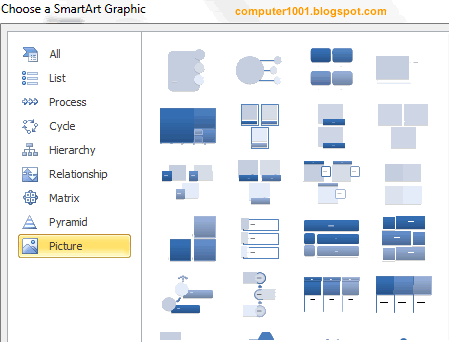
  3. Word 2010 menambahkan 50 diagram SmartArt hingga totalnya menjadi 130 lebih. Pada daftar ada kategori baru: Picture, diagram SmartArt yang difokuskan untuk gambar.
     - MS Word 2010
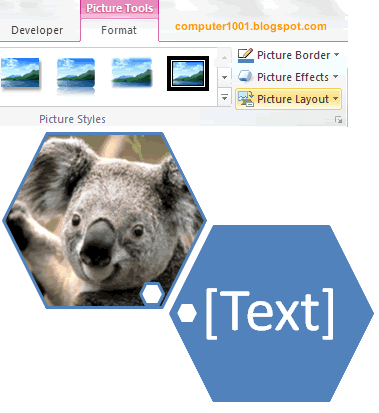
  4. Dapat mengkonversi gambar ke bentuk SmartArt dengan tambahan opsi Picture Layout.
     - MS Word 2010

5. Format Nomor

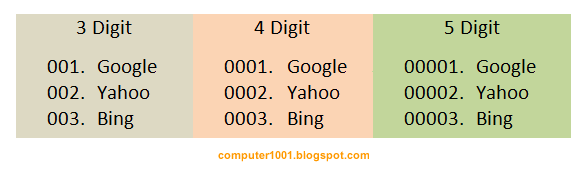
Pada Word 2007 jumlah digit penomoran hanya sampai 2 digit saja (01, 02, 03, ...). Pada Word 2010, kita bisa menentukan format penomoran sampai dengan 5 digit (00001, 00002, ...).
 - MS Word 2010

6. Screen Clipping Tool

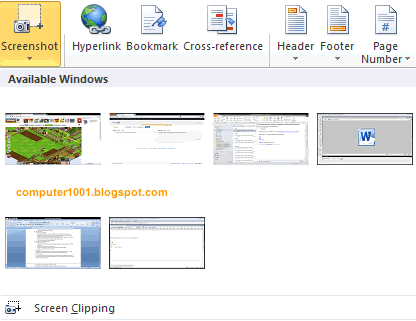
Tool ini bermanfaat untuk mengambil screenshot layar aplikasi yang sedang aktif (tidak di-minimized). Kita bisa menggunakan tool ini untuk mengambil gambar seluruh layar atau bagian tertentu saja, dimana MS Word 2010 akan menyisipkannya secara otomatis ke dalam dokumen. Tool ini sangat membantu untuk membuat materi pembelajaran/tutorial yang memerlukan banyak gambar screenshot layar aplikasi, baik aplikasi seperti MS Office maupun halaman web.
 - MS Word 2010

sawahku

OVJ

Logo Design by FlamingText.com