Gambarku 1

Belajar Mengedit Gambar

Kupinang Kau Dengan Becak

Becakku Penyemangat Hidupku.

Gerobak Vs Ninja

Yang Mana Juara?

This is default featured slide 4 title

Go to Blogger edit html and find these sentences.Now replace these sentences with your own descriptions.This theme is Bloggerized by Lasantha Bandara - Premiumbloggertemplates.com.

This is default featured slide 5 title

Go to Blogger edit html and find these sentences.Now replace these sentences with your own descriptions.This theme is Bloggerized by Lasantha Bandara - Premiumbloggertemplates.com.

This is default featured slide 6 title

Go to Blogger edit html and find these sentences.Now replace these sentences with your own descriptions.This theme is Bloggerized by Lasantha Bandara - Premiumbloggertemplates.com.

This is default featured slide 7 title

Go to Blogger edit html and find these sentences.Now replace these sentences with your own descriptions.This theme is Bloggerized by Lasantha Bandara - Premiumbloggertemplates.com.

This is default featured slide 8 title

Go to Blogger edit html and find these sentences.Now replace these sentences with your own descriptions.This theme is Bloggerized by Lasantha Bandara - Premiumbloggertemplates.com.

ssss

Tampilkan postingan dengan label Ms. Word 2007. Tampilkan semua postingan

Senin, 24 Desember 2012

Cara Membuat Dua Nomor Halaman Kolom dalam Satu Lembar Kertas di MS Word

Tutorial: Microsoft Word 2007 dan 2010.
Tutorial ini akan membahas cara membuat dua buah kolom dengan nomor halaman seperti contoh gambar berikut. Dimana masing-masing kolom memiliki nomor halamannya sendiri. Metode ini bisa digunakan untuk membuat nomor halaman pada brosur, pamflet, booklet, atau leaflet, yang halamannya dibuat dengan menggunakan kolom, tabel, atau text box.
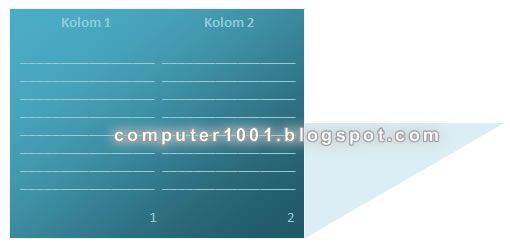
Kolom dan Nomor Halaman - Microsoft Word

Berikut cara membuatnya.

Langkah-langkah:
  1. Buka dokumen MS Word yang berisi dua kolom atau buat kolom baru. Caranya: pada Page Layout tab, Page Setup grup, klik Columns dan pilih Two.
  2. Klik ganda pada footer atau pada Insert tab, Header & Footer grup, klik Footer, dan pilih Edit Footer.
  3. Selanjutnya kita akan  membuat tabel untuk menampung nomor halaman. Pada Insert tab, Tables grup, klik Table, dan pilih tabel dua kolom dengan satu baris (2x1).
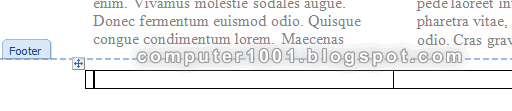
    Table 2x1 di Footer Dokumen MS Word
  4. Sisipkan nomor halaman pada kolom pertama (kiri):
    1. Tekan tombol Ctrl + F9 untuk membuat kurung kurawal ({}) dan beri tanda sama dengan (=).
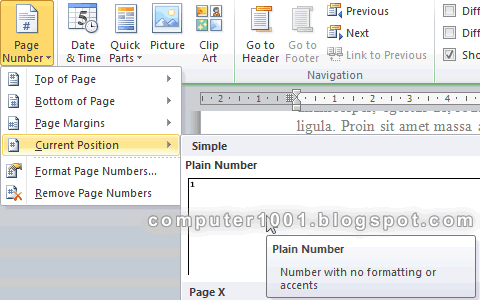
    2. Dengan posisi kursor di samping tanda sama dengan (=), sisipkan nomor halaman. Pada Header & Footer Tools, Design tab, Header & Footer grup, klik Page Number, dan pilih Current PositionPlain Number.
      Page Number Current Position - Plain Number - MS Word
    3. Tekan tombol Alt + F9 untuk melihat field codes dan tambahkan angka sehingga formula pada field code adalah: { ={ PAGE  \* MERGEFORMAT} * 2 - 1}.
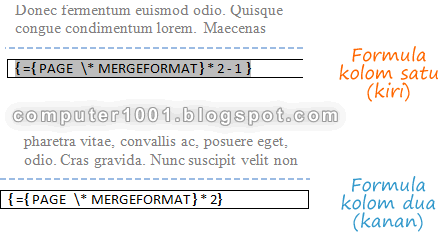
      Formula untukNomor Halaman di Kolom Satu dan Dua - MS Word
  5. Untuk kolom dua (kanan), ulangi cara di atas dan ubah field code menjadi seperti ini: { ={ PAGE  \* MERGEFORMAT} * 2}.
    Tip: untuk cara yang lebih cepat, copy paste formula kolom satu, baru kemudian ubah angkanya.
  6. Tekan tombol Alt + F9 untuk menyembunyikan field codes dan tampilan nomor halaman pada kolom adalah seperti gambar berikut.

    Nomor Halaman di Kolom Satu dan Dua - MS Word
  7. Sekarang atur posisi nomor halaman. Klik pada nomor halaman di kolom satu dan tekan tombol CTRL + R untuk memindahkan posisinya ke ke sebelah kanan. Lakukan hal yang sama untuk kolom dua.
  8. Selanjutnya blok tabel dengan mengklik panah segi empat di sebelah kiri atas tabel. Pada Table Tools, Design tab, Table Styles grup, klik Borders, dan pilih No Border.
  9. Jika perlu atur margin kanan footer agar posisi nomor halaman sejajar dengan isi kolom. Hasil akhirnya adalah seperti gambar berikut ini.
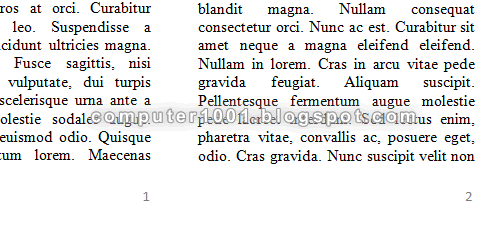
    Tampilan Nomor Halaman Tanpa Border Kolom Satu dan Dua - MS Word

Kesimpulan

Penggunaan formula pada field code membantu kita untuk membuat nomor halaman lebih dari satu pada lembar kertas yang sama. Cara ini juga bisa digunakan pada halaman yang memiliki tiga kolom atau lebih dengan menggunakan formula berikut.

Formula untuk 3 kolom:
  1. { ={ PAGE  \* MERGEFORMAT} * 3 - 2}
  2. { ={ PAGE  \* MERGEFORMAT} * 3 - 1}
  3. { ={ PAGE  \* MERGEFORMAT} * 3}

Formula untuk 4 kolom:
  1. { ={ PAGE  \* MERGEFORMAT} * 4 - 3}
  2. { ={ PAGE  \* MERGEFORMAT} * 4 - 2}
  3. { ={ PAGE  \* MERGEFORMAT} * 4 - 1}
  4. { ={ PAGE  \* MERGEFORMAT} * 4}

Untuk cara mencetak lebih dari satu halaman dalam satu lembar kertas tanpa menggunakan kolom, bisa dibaca pada tutorial in: Cara Mencetak Lebih Dari Satu Halaman Dalam Satu Lembar Kertas.

Mengenali Layar Kerja Microsoft Word 2007

Bagi yang sudah terbiasa menggunakan Microsoft Word 2003 mungkin akan kebingungan dengan tampilan baru pada Word 2007 dan memutuskan tetap menggunakan Word 2003 saja. Sebenarnya, bila Anda sudah terbiasa dengan layar kerja dan penggunaan perintah-perintah pada Word 2007, maka aplikasi ini sangat membantu mempercepat penyelesaian tugas-tugas Anda.
Uraian berikut disajikan untuk mempermudah Anda menggunakan Word 2007.

    Ribbon - Word 2007
  • Office Button: Button ini menggantikan fungsi menu File pada versi sebelumnya. Klik button ini untuk menampilkan perintah-perintah dasar, seperti open (membuka dokumen), save (menyimpan), print (mencetak) dan juga Word Options.
    Pada menu Word Options, Anda dapat menggunakan Auto Correct atau pengaturan lainnya seperti spelling yang biasanya terdapat di Options pada menu Tools.
  • Quick Access Toolbar: Berisi perintah-perintah yang sering digunakan, seperti Save, Undo, Redo, Open, dan sebagainya. Anda dapat menambah perintah dengan mengklik tanda panah di sampingnya atau klik kanan perintah yang ingin Anda taruh dan pilih Add to Quick Access Toolbar.
  • Ribbon: Terdiri dari enam Tabs (Home, Insert, Page Layout, References, Mailings, Review dan View) yang memiliki Groups masing-masing, seperti pada tab Home berupa Font, Paragraph,Styles dan sebagainya.
  • Dialog Box Launcher: Tanda panah kecil pada sudut kanan bawah setiap Group ini menunjukkan pilihan-pilihan lain yang tersedia pada group tersebut. Klik tanda panah ini untuk memunculkan sebuah kotak dialog atau task pane.

  • Status Bar - Word 2007
  • Status Bar: Berisi keterangan status dokumen yang sedang Anda lihat, seperti:
    • Page, menunjukkan nomor halaman dari total halaman. Klik tombol ini untuk memunculkan kotak dialog Find and Replace.
    • Words, menunjukkan jumlah kata pada dokumen. Klik tombol ini untuk memunculkan kotak dialog Words Count.
    • Tombol Spelling & Grammar, memeriksa ejaan dan tata bahasa.
  • View Buttons: berisi tombol-tombol untuk melihat berbagai tampilan dokumen pada Word 2007.
  • Klik tombol Zoom Out untuk memperkecil tampilan atau Zoom In untuk memperbesar tampilan. Anda juga dapat menarik Zoom Slider untuk memperbesar atau memperkecil tampilan.

    Menggunakan Keyboard
  • Shortcuts yang dimulai dengan CTRL (seperti CTRL+C untuk menyalin) masih sama dengan versi Word sebelumnya.
    Namun untuk shortcuts yang dimulai dengan ALT ada perubahan (sebagian besar shortcut pada Office 2003 yang dimulai dengan ALT masih bisa digunakan). Akan tetapi pada Office 2007, Anda diberi kemudahan dengan adanya petunjuk (Key Tips) yang ditampilkan di layar saat Anda menekan tombol ALT (lihat gambar di bawah), sehingga Anda tidak perlu menghapal shortcuts.
  • Misalnya, Anda ingin menampilkan group Page Layout. Tekan tombol ALT untuk memunculkan Key Tip, kemudian tekan huruf P.
  • Untuk menghilangkan key tips, tekan tombol ALT.

  • Key Tips - Word 2007

    Perlu diingat:
  • Pada Word 2007, Anda dapat membuka dokumen yang dibuat pada versi sebelumnya (Word 95 - Word 2003).
  • Saat Anda menyimpan dokumen dengan format versi sebelumnya, maka fitur-fitur pada Word 2007 yang tidak sesuai dengan versi sebelumnya tidak dapat digunakan.
  • Dokumen yang disimpan dengan format Word 2007, tidak dapat dibuka pada Word versi sebelumnya. Sebaiknya Anda menyimpan dokumen pada format Word 97-2003 Document juga, sebagai cadangan jika komputer lain yang akan membuka dokumen ini belum memiliki Office 2007.

sawahku

OVJ

Logo Design by FlamingText.com